ЗАМЕТКИ МАКСА
Как задать ИИ формат ответа: список, таблица или шаблон
Задайте обязательные поля и правило для пропусков, чтобы получить удобный ответ. На учебном примере разберём три формата и проверку содержания.
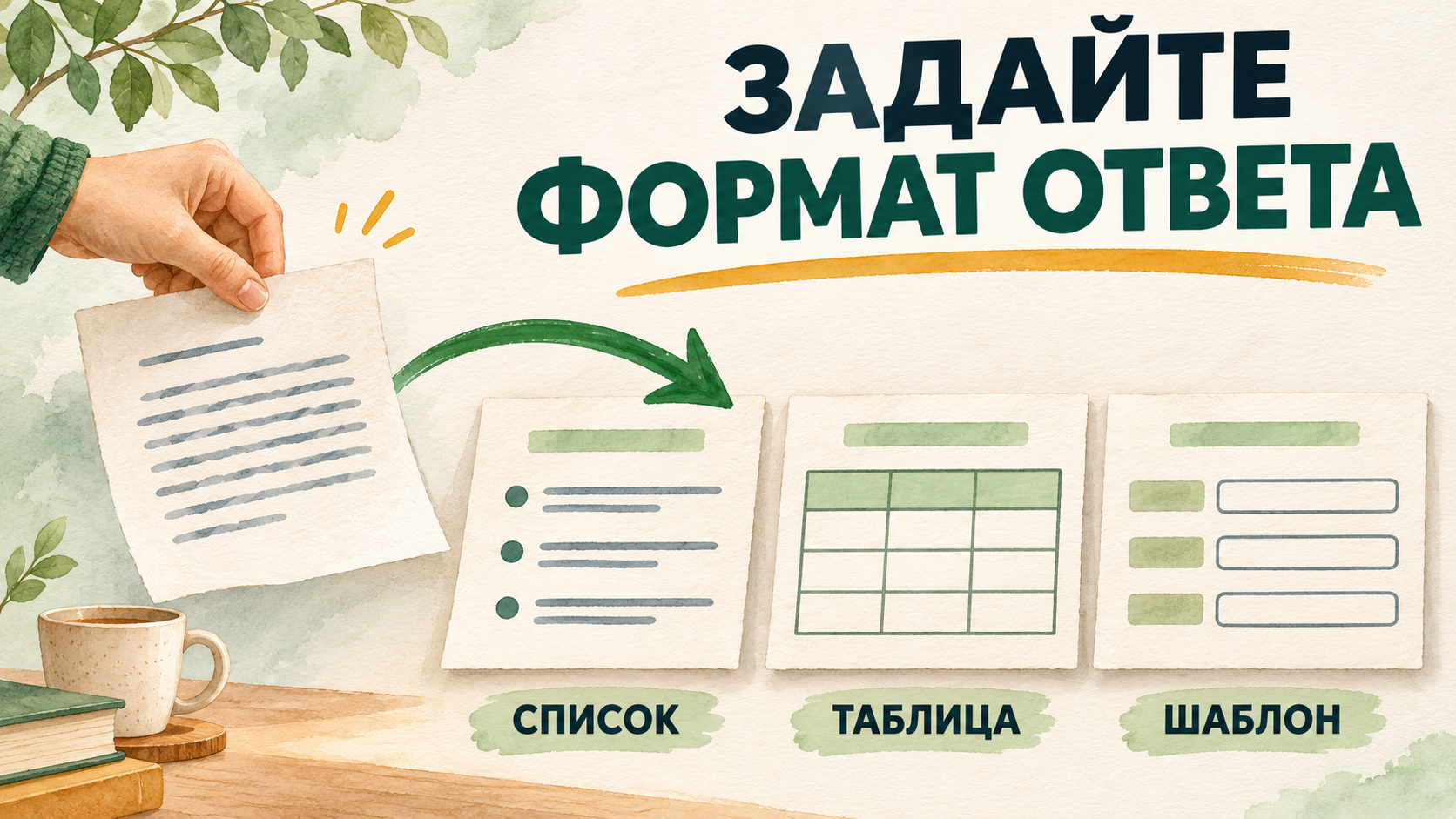
Чтобы получить от ИИ удобный ответ, укажите не только задачу, но и форму результата: список шагов, таблицу с названиями столбцов или шаблон с обязательными полями. Добавьте правило для неизвестных данных и проверьте результат по исходному тексту. Ниже — редакционный пример, который можно повторить со своими заметками.
Что именно нужно задать
В рекомендациях для Copilot в Word Microsoft советует указывать формат, длину и ограничения ответа. Это совет для конкретного продукта; он не гарантирует одинакового поведения всех помощников. Я бы использовал его как начало простого эксперимента: сначала сформулировать нужную структуру, затем проверить ответ.
Не ограничивайтесь фразой «сделайте красиво». Напишите, что вы будете делать с результатом: читать по порядку, сравнивать варианты или заполнять карточки. Тогда появится понятное условие приёмки.
- Для последовательных действий попробуйте нумерованный список. Уточните, что один пункт должен содержать одно действие.
- Для сравнения попросите таблицу и перечислите столбцы. Заранее задайте, что считать одной строкой.
- Для повторяющихся записей дайте шаблон с одинаковыми полями и порядком заполнения.
Один пример в трёх форматах
Возьмём вымышленные заметки о подготовке книжного клуба: «Оля предложила выбрать книгу до пятницы. Дима готов проверить свободную комнату. Дату встречи ещё не согласовали». Это учебный пример, а не протокол реальной встречи.
Для списка задача может звучать так: «По этим заметкам перечислите следующие действия. Отделите предложения от подтверждённых договорённостей. Не добавляйте срок, если его нет в тексте».
Для таблицы: «Столбцы: действие; кто упомянут; срок из заметок; статус договорённости. Одна строка — одно действие. Если сведения отсутствуют, пишите “не указано”».
Для карточки: «Используйте поля “Вопрос”, “Что известно”, “Что уточнить”. Создайте отдельную карточку для выбора книги, комнаты и даты встречи».
Оля предложила срок, но из заметок нельзя сделать вывод, что участники его приняли. Дима выразил готовность проверить комнату; конкретного срока нет. Удобная структура должна сохранять эти различия.
Готовый запрос с условиями проверки
Это редакционный шаблон, а не проверенный универсальный рецепт. Перед использованием замените поля под свою задачу. Если заметки содержат другие статусы, добавьте их в допустимые варианты вместо того, чтобы заставлять текст помещаться в две категории.
Как исправить ответ и не начать заново
Microsoft рекомендует уточнять результат последующими запросами и проверять созданный текст на точность и полноту. В другом руководстве Microsoft есть пример запроса, в котором прямо задан ответ в виде таблицы.
Если структура получилась подходящей, а одна строка неточна, укажите конкретное исправление: «В строке про книгу оставьте статус “предложение”. Остальные строки сверьте с исходными заметками. Не добавляйте новых обязательств».
Проверьте самостоятельно:
- Каждая строка опирается на заметки?
- Предложения сохранили свой статус?
- Не появился придуманный участник или срок?
- Остались ли неясности видимыми?
Источники
- Microsoft Support — Write effective prompts for Copilot in Word
- Microsoft Support — Get started writing prompts in Microsoft Copilot